Makiety w Figma: praktyczny przewodnik krok po kroku
Poznaj tworzenie makiet w Figmie krok po kroku: od szkicu i responsywnych ekranów po interaktywny prototyp oraz przekazanie projektu deweloperom.
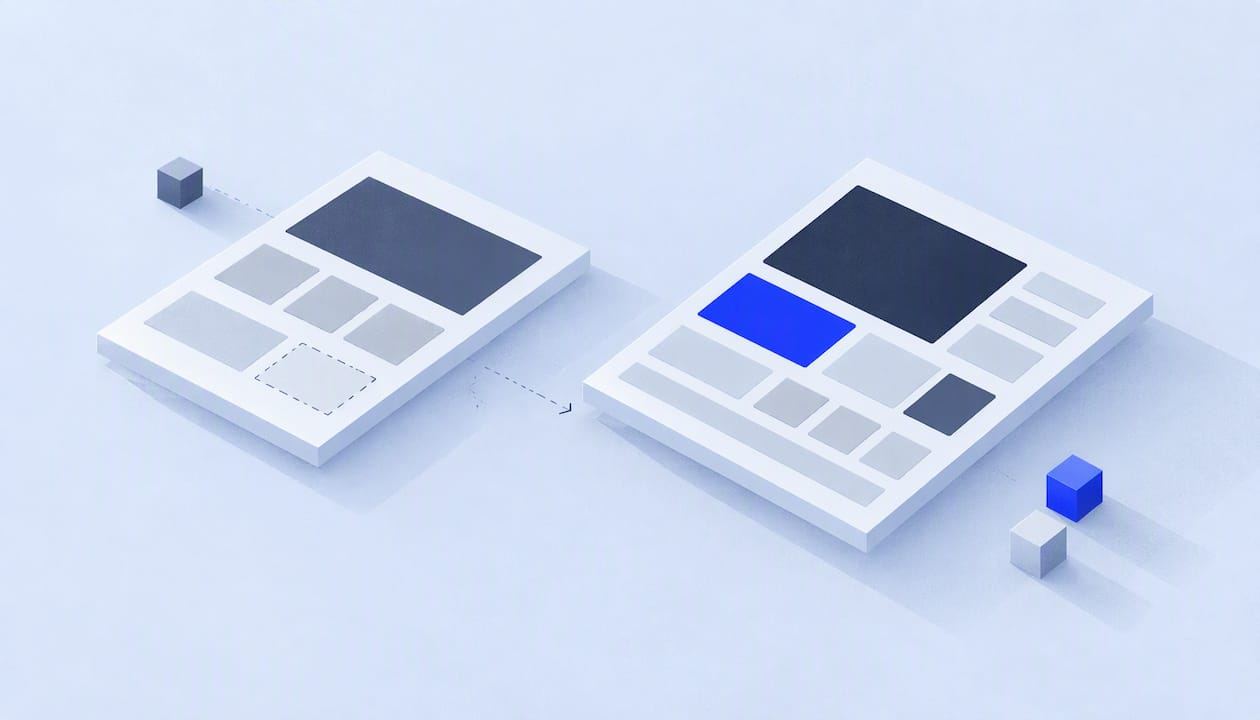
Figma pozwala przejść od pierwszego szkicu do interaktywnego prototypu w jednym narzędziu. Kluczowe są tu cztery rzeczy: Auto Layout, który odpowiada za responsywność, komponenty budujące spójność, prototypy symulujące działanie aplikacji oraz Dev Mode przekazujący projekt do kodu. Cała droga wygląda tak: szkic, wireframe, makieta wysokiej wierności, prototyp, przekaz do zespołu deweloperskiego.
Krótko mówiąc:
- Zacznij od makiet o niskiej wierności, aby szybko sprawdzić przepływ i odrzucić nietrafione koncepcje; dopracuj szczegóły wizualne dopiero po ustabilizowaniu ścieżki użytkownika.
- Utwórz bibliotekę co najmniej pięciu powtarzalnych elementów, na przykład przycisków i pól tekstowych, aby każda zmiana komponentu aktualizowała wszystkie jego kopie.
- Użyj Auto Layoutu, zagnieżdżonych ramek oraz układów pionowych, poziomych i siatkowych, aby elementy reagowały na zmianę szerokości bez ręcznego poprawiania każdej wersji.
- Przed przekazaniem oznacz ekrany jako gotowe do wdrożenia dopiero po poprawkach; Dev Mode udostępnia wymiary, fragmenty kodu i integracje z JIRA oraz GitHub.
Co możesz zrobić w Figma: przegląd funkcji istotnych dla makiet
Figma to coś więcej niż edytor graficzny. To przestrzeń do współpracy w czasie rzeczywistym, w której komponenty i biblioteki współdzielone automatycznie aktualizują wszystkie instancje, co oszczędza czas przy każdej zmianie w projekcie.
W praktyce korzystasz z kilku uzupełniających się narzędzi:
- Figma Design służy do budowy makiet, od pierwszego szkicu po gotowy ekran.
- FigJam sprawdza się przy warsztatach, mapowaniu przepływów użytkownika i burzy mózgów przed rozpoczęciem makietowania.
- Dev Mode otwiera widok przeznaczony dla programistów, z gotowymi specyfikacjami i wymiarami.
- Figma Make generuje szybkie makiety i treści testowe na podstawie opisu.
Biblioteki komponentów trzymają spójność kolorów, typografii i odstępów w całym projekcie, więc poprawka w jednym miejscu rozchodzi się po wszystkich ekranach. Prototypowanie dodaje do tego warstwę interakcji: przejścia między ekranami, proste animacje i zmienne, które pozwalają symulować stany aplikacji, zanim powstanie choćby jedna linijka kodu.
Kiedy używać low-fidelity, a kiedy high-fidelity
Pytanie nie brzmi „low-fi czy hi-fi”, tylko które podejście najszybciej zmniejszy niepewność przy najmniejszym koszcie. Zamiast wybierać poziom wierności z góry, dopasuj go do pytania, na które szukasz odpowiedzi: czy testujesz koncepcję, czy dopracowujesz szczegół interakcji.
Low-fidelity sprawdza się na wczesnym etapie:
- szybkie szkice pozwalają sprawdzić kilka koncepcji w krótkim czasie,
- prosty wygląd zmniejsza presję na uczestnika testu i ułatwia szczery feedback,
- iteracje są tanie, więc możesz odrzucić złe pomysły bez żalu.
High-fidelity wchodzi do gry, gdy przepływ jest już stabilny i chcesz przetestować konkretne detale interakcji albo przygotować materiał do przekazania deweloperom. Skuteczne prototypowanie polega na redukowaniu niepewności najpierw przez low-fidelity, a dopiero potem przez dopracowanie szczegółów w high-fidelity.
Jedna z rekomendacji branżowych mówi wprost: low-fidelity minimalizuje presję na użytkownika podczas testów, co zwiększa szansę na wiarygodną informację zwrotną.
Praktyczny workflow: etapy tworzenia makiety w Figma krok po kroku
Dobra makieta nie powstaje w jednym podejściu. Ma swoją logikę, którą warto zachować w tej kolejności:
- Mapuj przepływy użytkownika i zdefiniuj listę ekranów, zanim otworzysz Figmę. To etap, w którym FigJam sprawdza się lepiej niż plik projektowy.
- Zbuduj szybkie wireframe’y w niskiej wierności i przetestuj koncepcję z kilkoma osobami, zanim zainwestujesz czas w detale wizualne.
- Twórz komponenty i bibliotekę, zaczynając od elementów powtarzalnych: przycisków, pól formularzy, kart produktowych.
- Dopracuj warianty komponentów, by jeden komponent obsługiwał różne stany (aktywny, wyłączony, hover) bez duplikowania plików.
- Zbuduj makietę high-fidelity na bazie gotowych komponentów i dodaj realistyczne treści zamiast lorem ipsum.
- Podłącz prototyp interaktywny, łącząc ekrany i dodając przejścia, które odwzorowują rzeczywiste działanie.
- Przetestuj z użytkownikami, zbierz uwagi i wprowadź poprawki przed przekazaniem projektu dalej.
Ten porządek chroni przed najczęstszym błędem: poświęcaniem godzin na detale wizualne, zanim wiadomo, czy w ogóle dobrze zrozumiano potrzebę. Więcej o granicy między warstwą użytkową a wizualną znajdziesz w naszym porównaniu UI i UX.
Konkrety w Figma: Auto Layout, komponenty, warianty i prototypy

Tu zaczyna się techniczna strona pracy. Auto Layout to podstawowy mechanizm odpowiadający za responsywność w Figma: włączasz go skrótem Shift+A, a potem ustawiasz padding, odstępy między elementami (gap) oraz zachowanie rozmiaru: Fixed, Fill lub Hug.
Kilka zasad, które warto zapamiętać przy pracy z komponentami i interakcjami:
- Główny komponent twórz dopiero wtedy, gdy element powtarza się co najmniej kilka razy w projekcie.
- Aktualizacja komponentu głównego automatycznie zmienia wszystkie jego instancje w pliku.
- Warianty pozwalają trzymać stany jednego elementu (np. przycisk aktywny i wyłączony) w jednym miejscu zamiast w osobnych warstwach.
- Zmienne w prototypach umożliwiają proste warunki, na przykład aktywację przycisku dopiero po wypełnieniu pola formularza.
- Figma Make przyspiesza fazę szkicową, generując wersję roboczą makiety na podstawie opisu tekstowego.
Porada profesjonalisty: zanim zaczniesz budować ekrany, przygotuj minimum pięciu podstawowych komponentów (przycisk, pole tekstowe, karta, nagłówek, nawigacja) i dopiero na nich stawiaj resztę makiety.
Responsywność i dobre praktyki projektowania elastycznych makiet
Makieta, która rozpada się przy zmianie szerokości ekranu, generuje dodatkową pracę na etapie wdrożenia. Auto Layout rozwiązuje ten problem u źródła, bo elementy wewnątrz ramki reagują na zmianę rozmiaru zgodnie z ustawieniami, które sam określasz.
Kilka praktyk wartych wdrożenia od razu:
- Zagnieżdżaj ramki z Auto Layoutem jedna w drugiej, by sekcje strony reagowały niezależnie od siebie.
- Łącz flow pionowy, poziomy i siatkowy w jednym układzie, gdy projektujesz bardziej złożone sekcje, na przykład listy produktów z filtrami.
- Korzystaj z opcji „Suggest auto layout” przy prostych układach, ale buduj hierarchię ręcznie, gdy potrzebujesz pełnej kontroli nad zachowaniem elementów.
Ta elastyczność ma znaczenie szczególnie przy projektach z wieloma breakpointami, gdzie ręczne poprawianie każdej wersji byłoby stratą czasu.
Przekaz do deweloperów: Dev Mode, inspekcja i dobre praktyki handoff
Moment przekazania projektu zespołowi technicznemu decyduje o tym, ile czasu zajmie wdrożenie. Dev Mode udostępnia narzędzia do inspekcji, generowania fragmentów kodu oraz integracji z JIRA, Storybook i GitHub, co ogranicza liczbę pytań po stronie programistów.
Kilka nawyków, które warto wprowadzić przed przekazaniem plików:
- Oznaczaj ekrany statusem „Ready for dev” dopiero po zamknięciu rundy poprawek.
- Dokumentuj zależności między komponentami, zwłaszcza gdy jeden ekran korzysta z wielu wariantów naraz.
- Łącz komponenty z konkretnymi zadaniami w systemie śledzenia pracy, zamiast zostawiać deweloperom domyślanie się kontekstu.
Dobrze poprowadzony handoff skraca liczbę iteracji po stronie kodu i zmniejsza ryzyko rozjazdu między projektem a tym, co trafia na produkcję.
Zasoby, szablony i miejsca, gdzie szukać gotowych makiet
Nie zawsze trzeba zaczynać od zera. Społeczność Figma udostępnia pliki gotowe do skopiowania i dostosowania.
- Przeglądaj pliki community w Figma, by znaleźć gotowe układy i biblioteki komponentów jako punkt startowy.
- Sięgaj po FigJam, gdy potrzebujesz warsztatu z zespołem przed rozpoczęciem makietowania, a nie samego pliku projektowego.
- Wykorzystaj Figma Make do wygenerowania pierwszej wersji makiety na podstawie krótkiego opisu, zamiast zaczynać od pustego płótna.
Jeśli planujesz budżet projektu większego niż pojedyncza makieta, narzędzie do estymacji projektów Roadbase pomaga oszacować zakres prac i wycenę przed rozpoczęciem realizacji.
Dowody doświadczenia i case study związane z makietami w Figma
W swojej pracy łączymy projektowanie UI/UX z wdrożeniem, więc makiety, które powstają w Figmie, trafiają bezpośrednio do kodu bez utraty informacji po drodze. Przykłady zrealizowanych projektów, od makiety po gotową stronę, znajdziesz w naszych realizacjach. Przy projektach wymagających dostępności włączamy też wnioski z audytu WCAG już na etapie makietowania, zanim trafią do kodu.
Perspektywa: najczęściej popełniane błędy przy makietowaniu
Najczęstszy błąd, jaki widzimy, to zbyt szybkie przechodzenie do high-fidelity, zanim ktokolwiek sprawdził, czy przepływ w ogóle ma sens. Drugi: brak komponentów od początku, co zamienia każdą poprawkę w żmudne poprawianie dziesiątek ekranów z osobna. Lepsze planowanie iteracji i wcześniejsza rozmowa z deweloperami oszczędzają tygodnie pracy później.
— Marcin
Jak możemy pomóc przy makietach i wdrożeniu
Projektujemy makiety w Figmie jako część pełnego procesu: od pierwszego wireframe’u, przez komponenty i prototyp, aż po wdrożenie gotowej strony, sklepu lub aplikacji webowej.

Zlecenie całego procesu jednej osobie ma sens zwłaszcza przy projektach z integracjami, własnym CRM albo wymaganiami dotyczącymi szybkości i widoczności w Google, gdzie rozdzielenie projektowania i kodowania zwykle wydłuża pracę.
- Projektujemy UI/UX w Figmie i od razu planujemy przekaz do kodu, by nic nie zgubić po drodze.
- Realizujemy strony internetowe, sklepy internetowe, aplikacje webowe oraz panele CRM dopasowane do procesu sprzedaży klienta.
- Oferujemy też osobno projektowanie UI/UX, gdy potrzebujesz samych makiet i prototypu do przekazania własnemu zespołowi.
Jeśli masz projekt, który wymaga makiet i wdrożenia w jednych rękach, skontaktuj się z nami i poproś o bezpłatną wycenę.
Najczęściej zadawane pytania
Co to jest Figma Make?
Figma Make to generator makiet oparty na opisie tekstowym, który pozwala szybko stworzyć wersję roboczą ekranu lub prototypu bez budowania go ręcznie od zera. Sprawdza się przy generowaniu pierwszych koncepcji i treści testowych, które później dopracowujesz w standardowym edytorze Figmy.
Co to jest makieta strony?
Makieta strony to wizualny szkic lub model układu strony, pokazujący rozmieszczenie elementów, treści i ścieżek nawigacji, zanim powstanie finalny design lub kod. Może mieć formę prostego wireframe’u w niskiej wierności albo szczegółowego projektu w wysokiej wierności, gotowego do przekazania deweloperom.
Jak stworzyć stronę w Figma?
Zaczynasz od zaplanowania przepływów użytkownika i listy ekranów, potem budujesz szybkie wireframe’y, a następnie komponenty, z których składasz makietę wysokiej wierności. Na końcu łączysz ekrany w interaktywny prototyp i przekazujesz plik zespołowi deweloperskiemu przez Dev Mode.
Czy Figma jest trudna w nauce?
Podstawy, czyli rysowanie ramek i proste makiety, można opanować w kilka godzin dzięki intuicyjnemu interfejsowi. Większego wysiłku wymaga biegłe korzystanie z Auto Layoutu, komponentów i zmiennych w prototypach, ale te umiejętności buduje się stopniowo w trakcie pracy nad kolejnymi projektami.
Źródła
- Low Fidelity vs High Fidelity: A Guide to Prototype Stages
- Figma
- FD4B: Auto layout fundamentals – Figma Learn - Help Center
- Low Fidelity vs. High Fidelity Prototypes: Make the Decision at the Right Time
Rekomendacje
Potrzebujesz strony, która działa tak, jak opisuję?
Bezpłatna rozmowa, konkretna wycena w 24 h.
Czytaj dalej
Kolejne wpisy
Audyt SEO strony: co sprawdza i jakie da ci wyniki
Sprawdź, co obejmuje audyt SEO witryny: wykrywa bariery indeksacji i błędy techniczne, ocenia treści oraz wskazuje priorytety napraw i ich wpływ na ruch.

Hosting dla sklepu internetowego: jak wybrać wydajne i bezpieczne rozwiązanie
Wybierz hosting dla sklepu internetowego, który zapewni szybkie ładowanie, automatyczne kopie zapasowe i bezpieczny rozwój od hostingu współdzielonego po VPS.
Linkowanie wewnętrzne: jak robić to poprawnie i skutecznie
Dowiedz się, jak poprawnie linkować podstrony, by ułatwić wyszukiwarkom odkrywanie treści, przekazywać wartość SEO i wzmocnić strukturę witryny.